找回密码
 注册

Sign in with Twitter

It's what's happening?

微信登录

微信扫一扫,快速登录

萍聚头条

查看: 137|回复: 0

【AI设计】AI建房助手与乡住免费设计是乡墅人两款现场快速签单神器

[复制链接]
发表于 2026-1-7 07:24 | 显示全部楼层 |阅读模式

马上注册,结交更多好友,享用更多功能,让你轻松玩转社区。

您需要 登录 才可以下载或查看,没有账号?注册 微信登录

×
作者:微信文章
乡住免费设计与AI建房助手(小住同学)是北京乡住科技有限公研发,用于自建房设计的两款应用软件。人们可以使用乡住免费设计通过输入你想要的建房尺寸、楼层一键生成多款建房图纸,操作简单,使用方便,是一款在线AI设计软件。AI建房助手(小住同学)是一款可以快速设计出图的线下客户端(目前仅支持Windows系统电脑端和平板),10秒出户型图,三分钟出效果图和SU模型,乡住人现场快速签单神器。

下面为您分别讲解一下这两款款应用的操作流程

一、入口(展示免费设计手机端操作)

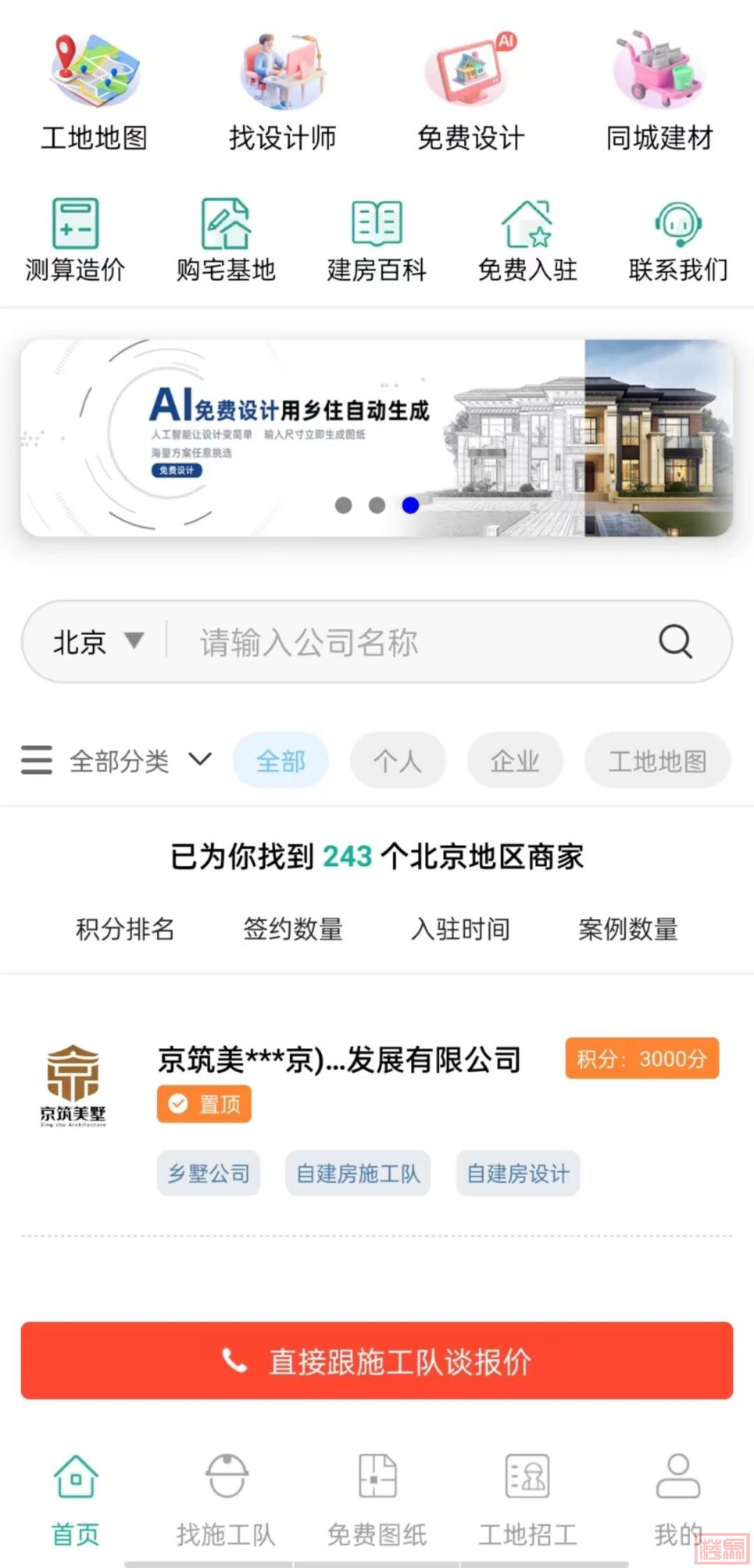
1、登录乡住官网或乡住APP,选择AI免费设计

w1.jpg

2、扫描二维码,获取登录界面

扫描二维码

获取AI免费设计

w2.jpg

△长按二维码获取AI在线免费设计

二、操作步骤

1、选择你需要的面宽、进深和楼层。例如面宽12米,进深12米,三层,如下:

w3.jpg

2、输入手机号,填写验证码后开始生成方案,会生成100套图纸任你挑选。

w4.jpg

3、可以左滑右滑,查看生成的方案

w5.jpg

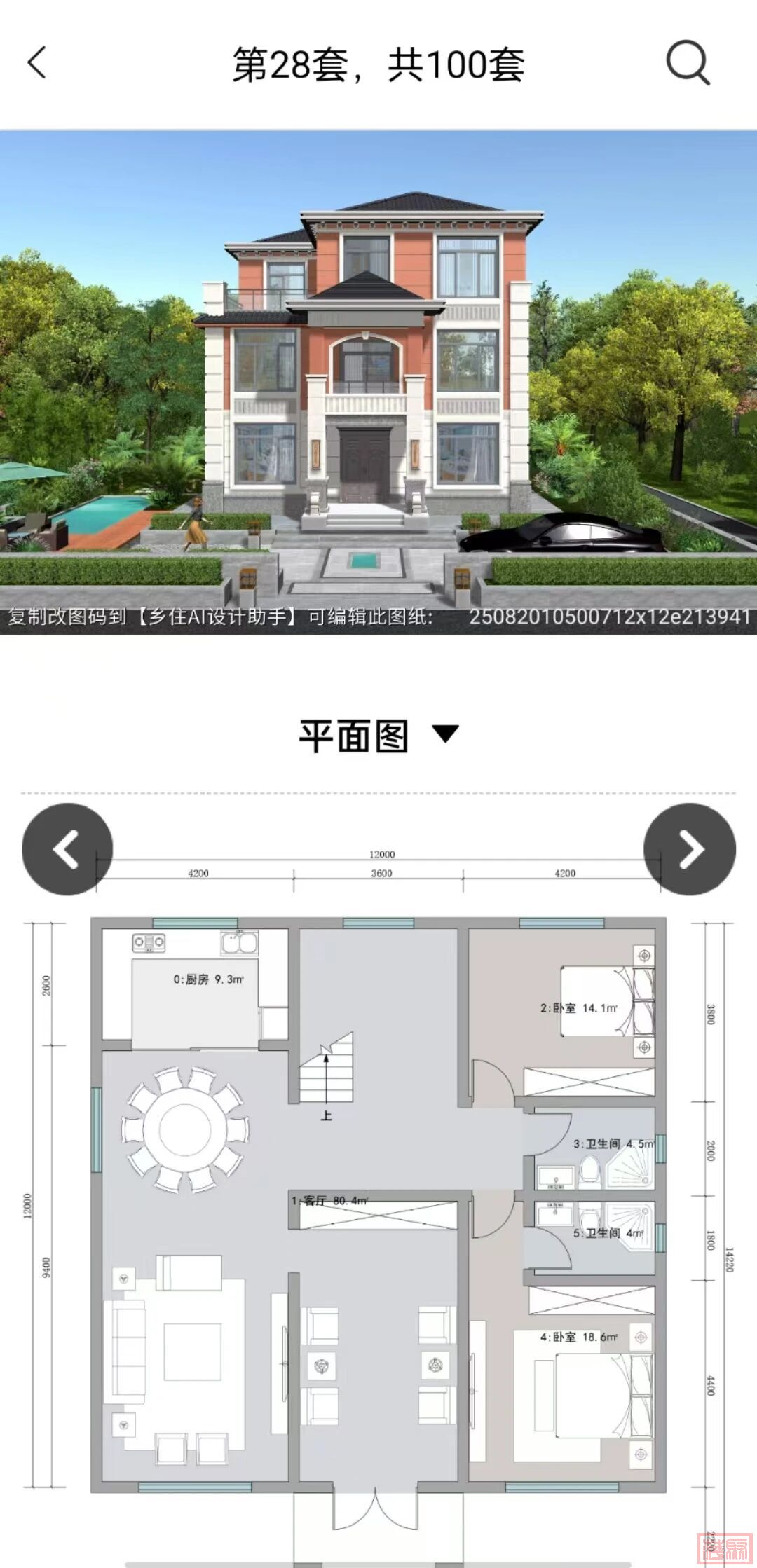
4、选择一款图纸,可以查看详情,图片可以放大缩小查看细节

w6.jpg

5、可以将选中的方案进行保存,长按图片点击保存

w7.jpg

三、免费设计与AI设计助手联通

w8.jpg

1、我们可以在免费设计(100套图纸)过后将喜欢的图纸下载,如果感觉图纸一些细节不太满意,也可通过复制图纸下方的改图码在AI设计助手中进行编辑(如下图):

w9.jpg

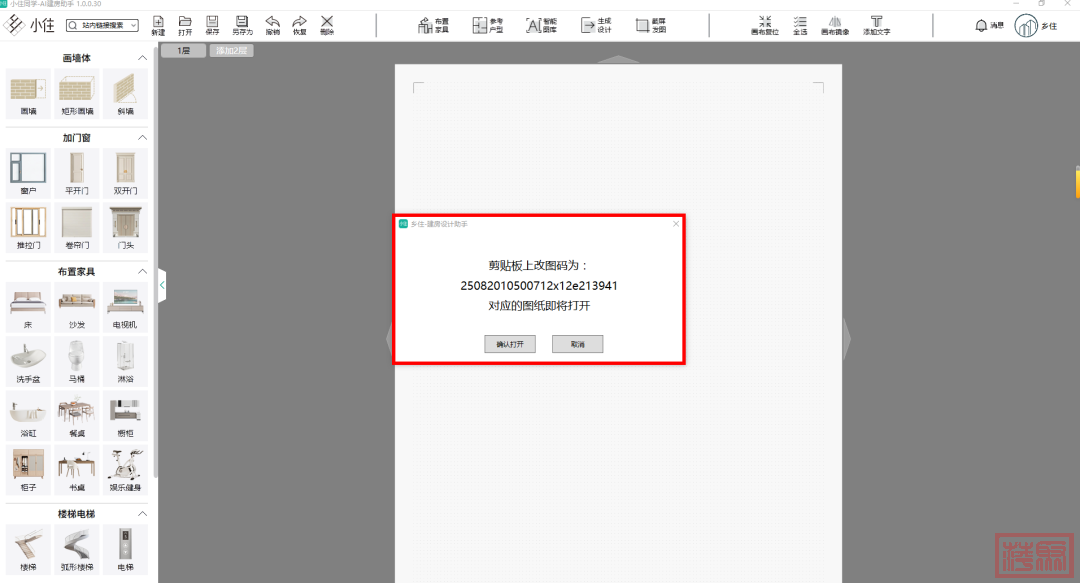
2、在修改码复制完成后,乡住AI设计助手会弹出提示,询问我们是否需要打开这套图纸。

w10.jpg

3、点击确认打开,编辑此套图纸。

w11.jpg

4、编辑完成后,可以点击生成设计,生成户型图、效果图和SU模型。

w12.jpg

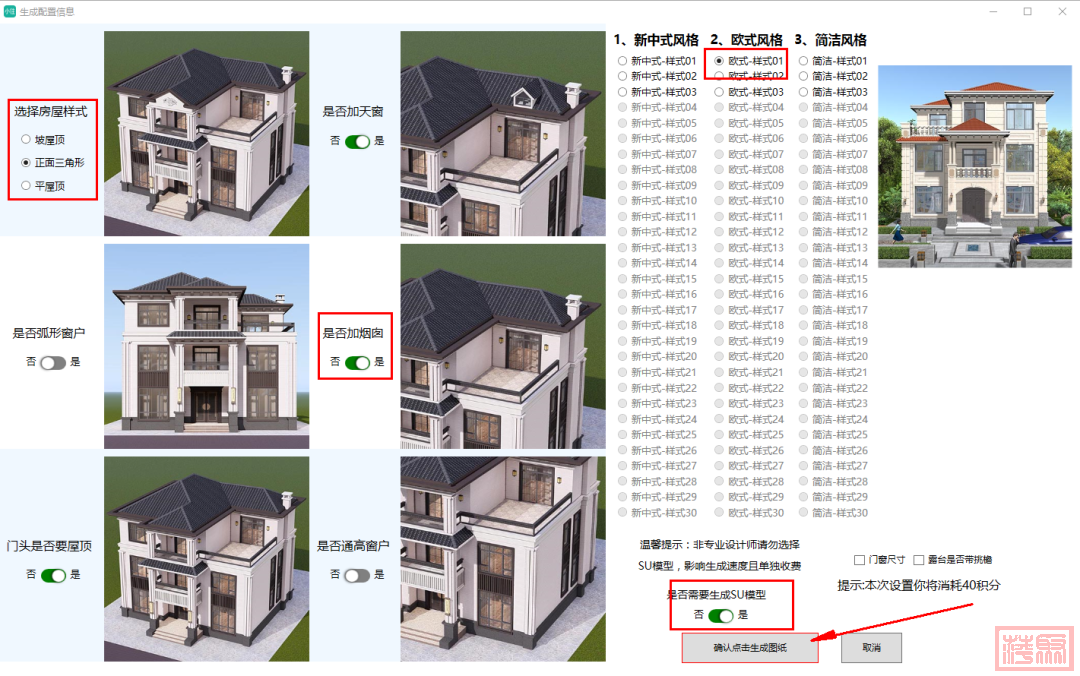
5、选择我们需要生成的配置,如选择屋顶样式是坡屋顶还是平屋顶、是都弧形窗户、是否加天窗等。选择建筑风格,选择是否生成SU模型(选择生成SU模型会增加生成时间),最终点击确认生成图纸,如下图:

w13.jpg

四、乡住AI设计助手操作流程

1、下载与安装

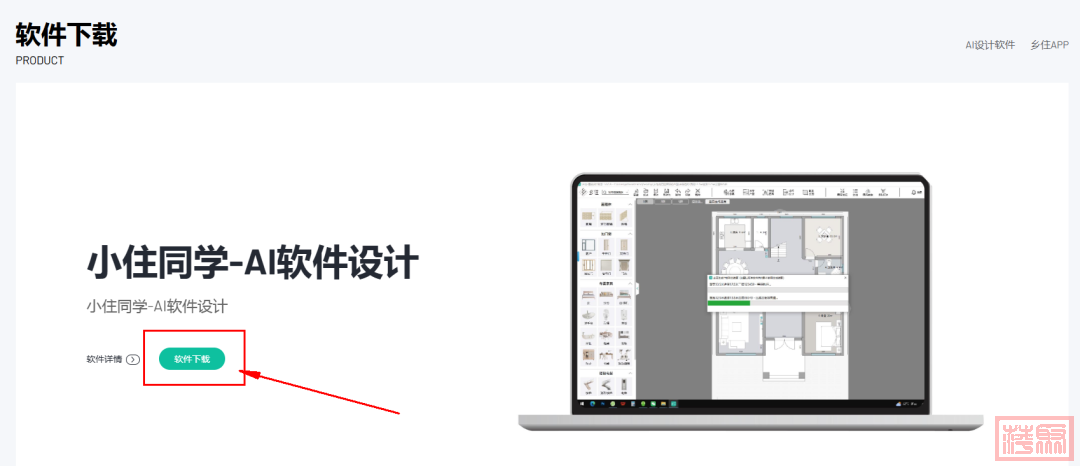
可以在AI建房助手官网下载软件

1)输入网址下载:https://www.zhu-ai.cn/

2)扫描二维码获取下载地址:

w14.jpg

扫描二维码获取下载地址

3)软件下载:

w15.jpg

4)软件解压与安装:

w16.jpg

2、软件操作(具体操作可观看视频教程或咨询官方客服)

1 )双击打开软件

w17.jpg

2 )点击登录(账号与官网、APP账号通用)

w18.jpg

3 )新建画布

w19.jpg

4 )智能图库选图编辑(适合有一定设计基础人群)

w20.jpg

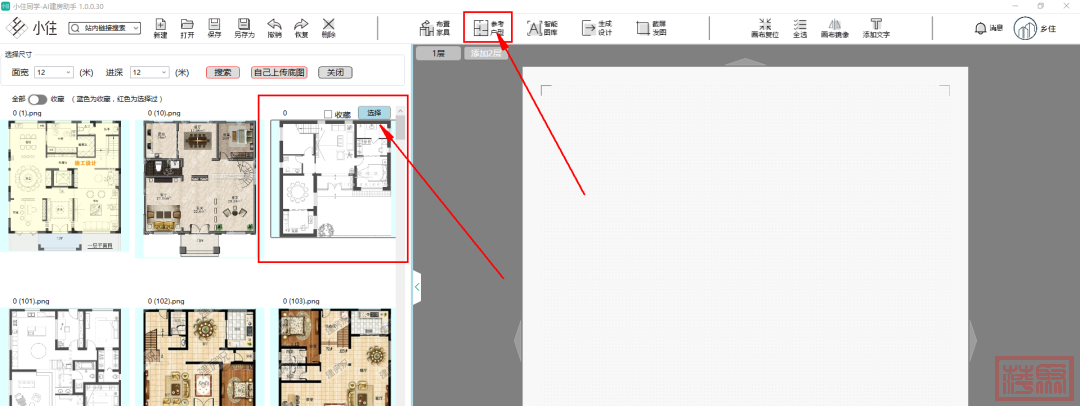
5 )参考户型选图编辑(适合设计师)

w21.jpg

6 )生成设计

w22.jpg

w23.jpg

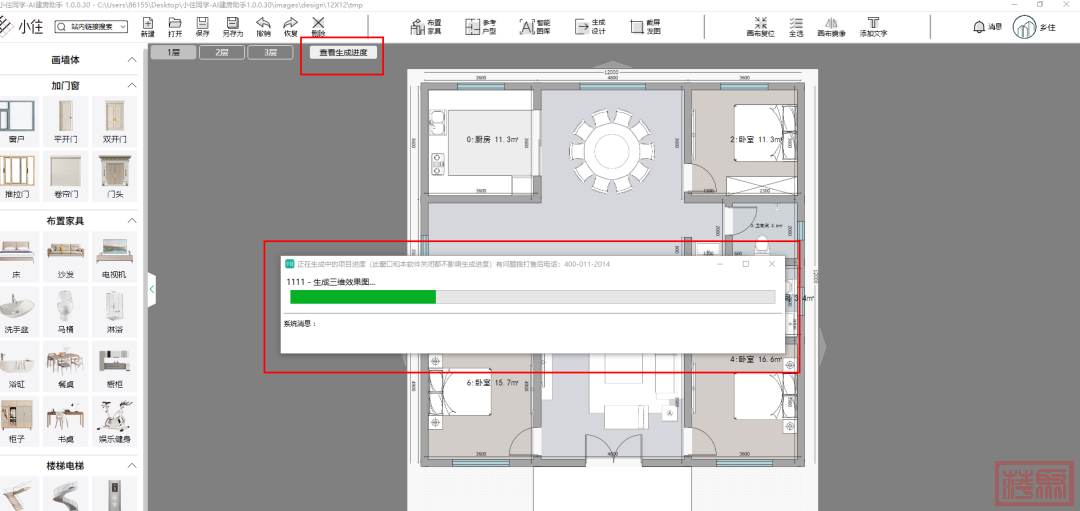
7 )查看生成进度

w24.jpg

8 )查看生成文件(生成后会进行提示)

w25.jpg

w26.jpg

五、乡住AI设计助手使用教程


w27.jpg
Die von den Nutzern eingestellten Information und Meinungen sind nicht eigene Informationen und Meinungen der DOLC GmbH.
您需要登录后才可以回帖 登录 | 注册 微信登录

本版积分规则

Archiver|手机版|AGB|Impressum|Datenschutzerklärung|萍聚社区-德国热线-德国实用信息网

GMT+1, 2026-1-10 23:05 , Processed in 0.116706 second(s), 30 queries .

Powered by Discuz! X3.5 Licensed

© 2001-2026 Discuz! Team.

快速回复 返回顶部 返回列表