找回密码
 注册

Sign in with Twitter

It's what's happening?

微信登录

微信扫一扫,快速登录

查看: 73|回复: 0

AI个性文件夹

[复制链接]
发表于 2026-1-18 07:52 | 显示全部楼层 |阅读模式

马上注册,结交更多好友,享用更多功能,让你轻松玩转社区。

您需要 登录 才可以下载或查看,没有账号?注册 微信登录

×
作者:微信文章
w1.jpg


作者设计案

AI个人文档


w2.jpg

      还在忍受电脑桌面千篇一律的默认文件夹图标?想让文件分类更清晰、视觉更有个性?今天就教你用AI搞定专属文件夹图标,五步就能上手,从素材到成品全流程拆解,小白也能轻松拿捏!


w3.jpg

第一步

素材的准备

通过AI制作一个属于自己的IP形象,准备好个人logo原图(清晰的PNG、JPG格式均可),都没有的可看我的往期作品,直接复制粘贴。

w4.jpg


第二部

AI生图

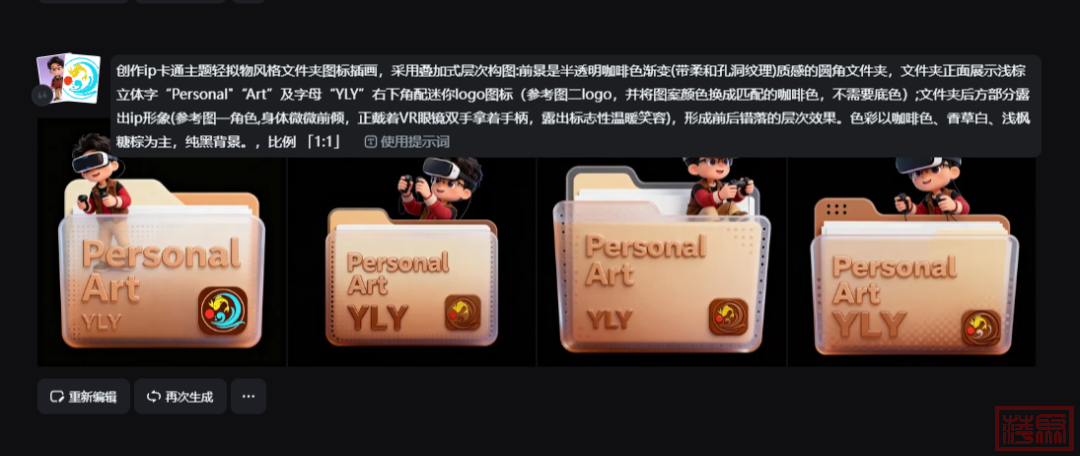
这一步是核心,选对AI工具+精准提示词,能大幅减少返工率。常用工具推荐Midjourney、DALL·E 3、小云雀AI(网页版易上手),新手优先选网页版工具,如即梦,豆包等,操作更简单。复制修改以下提示词即可

w6.jpg

w7.jpg

w8.jpg


第三步

图片处理

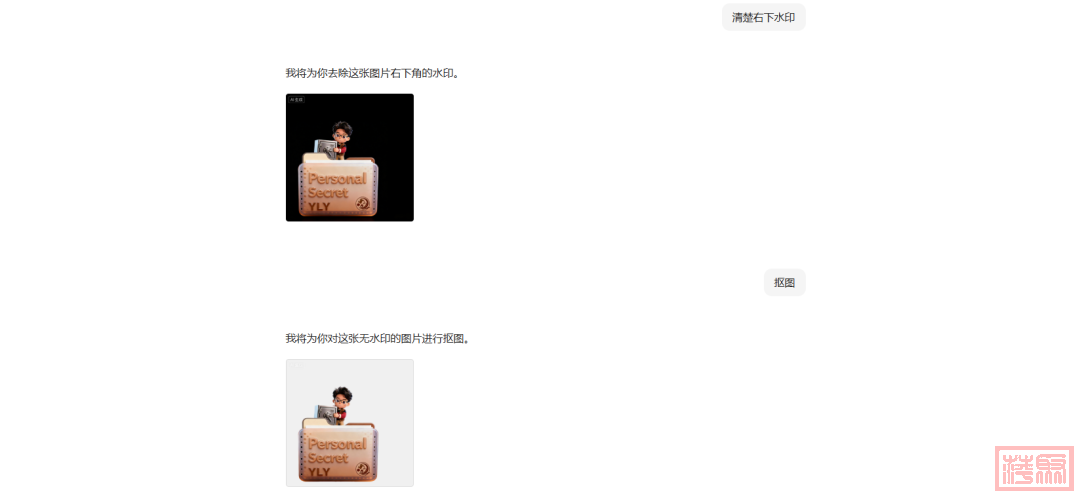
生成的意向图多带背景,需抠图保留主体;若部分AI工具生成的图有水印,需同步去除,推荐免费工具,操作零门槛。然后用软件将图片格式转换为ICO格式,我这边推荐用格式工厂,有需要的私聊我。

w10.jpg


第四步

替换文件夹图标

将处理好的图标替换系统默认文件夹图标,Windows和Mac操作略有不同,分步讲解:

▶ Windows系统:

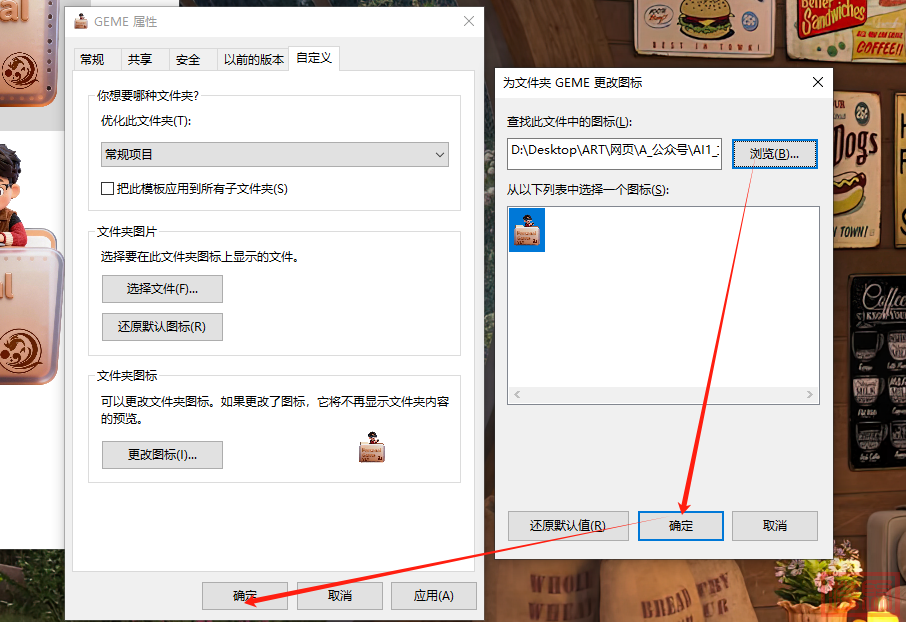
1.  右键需要替换图标的文件夹,选择「属性」→「自定义」→「更改图标」。

2.  点击「浏览」,选择转换好的ICO格式图标文件,确认应用即可。

▶ Mac系统:

1.  右键文件夹,选择「显示简介」,点击左上角的文件夹图标(出现蓝色边框表示选中)。

2.  打开处理好的PNG图标,按「Cmd+C」复制,再回到简介面板按「Cmd+V」粘贴,图标自动替换。

小提醒:替换后若图标显示模糊,检查图片分辨率是否足够,优先使用高分辨率素材。

w12.jpg

w13.jpg


恭喜你拥有了

自己的个性文件


w14.jpg
Die von den Nutzern eingestellten Information und Meinungen sind nicht eigene Informationen und Meinungen der DOLC GmbH.
您需要登录后才可以回帖 登录 | 注册 微信登录

本版积分规则

Archiver|手机版|AGB|Impressum|Datenschutzerklärung|萍聚社区-德国热线-德国实用信息网

GMT+1, 2026-1-18 11:02 , Processed in 0.111469 second(s), 31 queries .

Powered by Discuz! X3.5 Licensed

© 2001-2026 Discuz! Team.

快速回复 返回顶部 返回列表