找回密码
 注册

Sign in with Twitter

It's what's happening?

微信登录

微信扫一扫,快速登录

萍聚头条

查看: 158|回复: 0

AI文件夹整理

[复制链接]
发表于 2025-12-8 10:06 | 显示全部楼层 |阅读模式

马上注册,结交更多好友,享用更多功能,让你轻松玩转社区。

您需要 登录 才可以下载或查看,没有账号?注册 微信登录

×
作者:微信文章

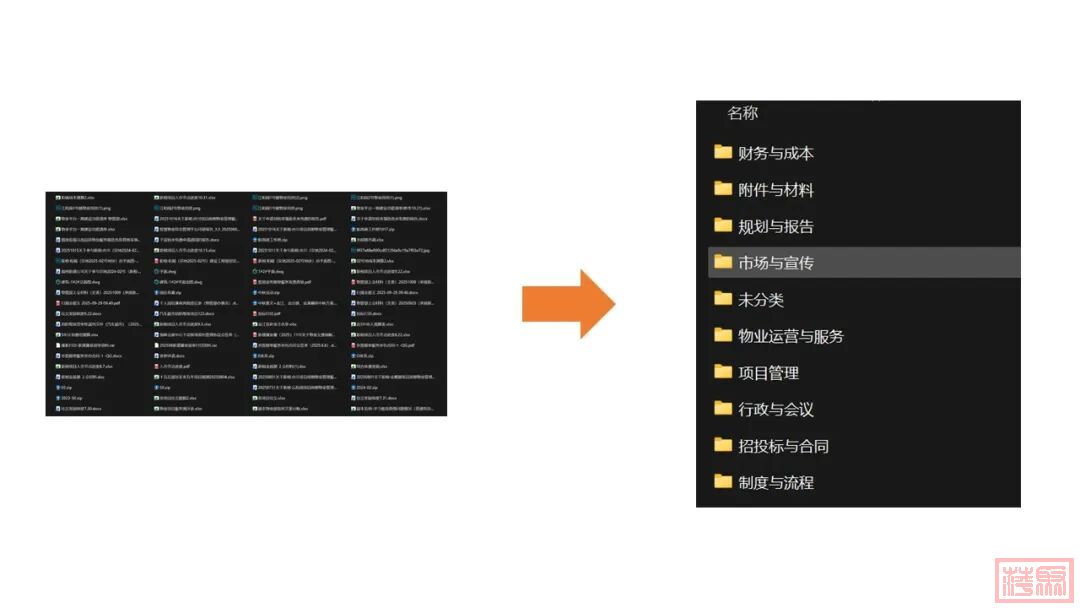
使用AI一键生成归档系统,高效整理凌乱桌面与文件夹。

w1.jpg

本指南将帮助您利用AI快速为凌乱的文件和文件夹创建一套清晰的分类系统,并自动生成脚本完成整理,特别适用于工作交接前的资料归档。

第一步:获取文件列表

无需安装软件,使用系统命令直接导出文件名。

1.Win + R 打开“运行”,输入 cmd 并回车,打开命令提示符。

2. 输入 cd (注意空格)后,直接将文件所在的文件夹拖入命令提示符窗口,路径会自动填充,按回车进入该目录。

3. 输入命令 dir /b > 文件名列表.txt 并按回车。此命令会生成一个包含所有文件名的文本文件。

注意:此方法可避免截图OCR可能产生的识别错误。

第二步:AI智能生成分类逻辑

30秒内,让AI为您设计专业的分类结构。

1. 访问 DeepSeek 官网(Web版免费使用)或APP。

2. 建议暂时关闭“深度思考”和“联网”功能,避免干扰。

3. 上传第一步生成的 文件名列表.txt 文件,并输入以下指令:

  “这是我的文档资料(路径:D:\项目资料),全都堆在一起。请帮我设计一套分类系统,说明主分类/子分类名称,并告诉我每个文档该放去哪里的判断依据。”

w2.jpg

第三步:生成PowerShell自动整理脚本

AI生成分类后,继续输入以下“黄金指令”生成可执行脚本:

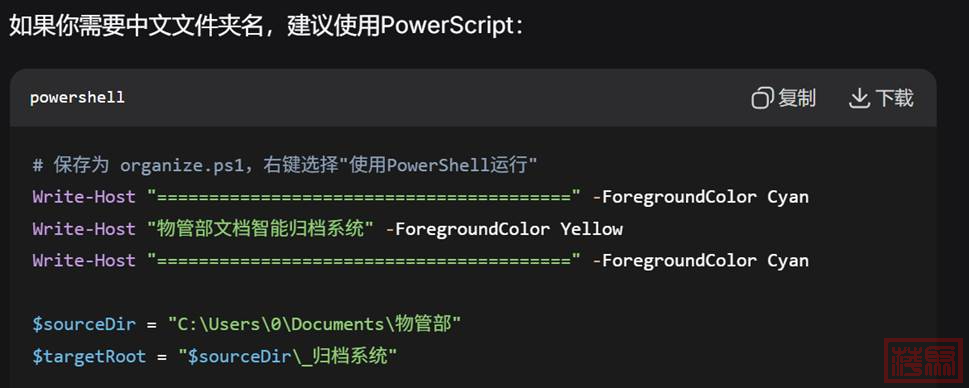
“请根据刚才设计的分类逻辑,写一个PowerShell脚本。要求:自动创建所需文件夹,并将指定路径的文件按规则移动到对应位置。”

生成脚本后,点击下载或复制代码,将其保存为 .ps1 文件,并放置于需要整理的文件夹的同级目录下。

w3.jpg

重要提示:

•   用文本编辑器(如记事本)打开下载的 .ps1 文件,检查中文字符是否显示正确。若出现乱码,可使用AI提供的“复制”按钮重新获取代码并保存。

•   经验说明:在Windows 11系统中,批处理脚本(.bat)可能因中文字符兼容性问题导致运行失败,因此推荐使用PowerShell脚本。

第四步:授权并运行脚本

PowerShell脚本需要授权才能执行,这是正常的安全措施。

1. 在开始菜单搜索 “PowerShell”,右键点击选择 以管理员身份运行。

2. 执行命令:Set-ExecutionPolicy RemoteSigned,输入 Y 确认。

3. 执行命令:Get-ExecutionPolicy,若返回 RemoteSigned 则表示授权成功。

4. 最后,右键点击您的 .ps1 脚本文件,选择“属性”,检查是否有 “解除锁定” 选项,如有则勾选并应用。

*来源网页:https://blog.csdn.net/qq_36241539/article/details/118525367

调试:如果脚本闪退,请向deepseek输入调试指令 “检查代码,点运行闪退”,返回第三步检查代码,修正后重新保存。

第五步:效果检验

运行脚本后,检查文件是否已按AI设计的分类系统准确归档。

w4.jpg
Die von den Nutzern eingestellten Information und Meinungen sind nicht eigene Informationen und Meinungen der DOLC GmbH.
您需要登录后才可以回帖 登录 | 注册 微信登录

本版积分规则

Archiver|手机版|AGB|Impressum|Datenschutzerklärung|萍聚社区-德国热线-德国实用信息网

GMT+1, 2025-12-17 23:41 , Processed in 0.092115 second(s), 30 queries .

Powered by Discuz! X3.5 Licensed

© 2001-2025 Discuz! Team.

快速回复 返回顶部 返回列表